

私が最初に作ったエクセル家計簿は、2か月でただのファイルになりました。家計簿アプリの無料版を半年で閉じた直後の2022年11月、月ごとに12枚のシートを並べ、費目を20個に分けた力作です。きれいに作れたことに満足して、2023年1月の半ばには開かなくなっていました。
原因は「作り込みすぎ」の一点でした。エクセル家計簿が続く形は、1枚のシートに5つの列を並べるだけです。集計はピボットテーブルに任せれば関数は要りませんし、関数で出すならSUMIFSを1つ書けば終わります。シートを月ごとに分けた時点で、集計もグラフも自動化できなくなるのです。
この記事では、作り直して9か月続いた形を、列の設計から月の集計までそのまま載せます。費目の決め方は総務省統計局が家計調査で使っている分類を土台にしました。有料のMicrosoft 365を契約していなくても、全部ブラウザーで作れます。
エクセル家計簿は「1シート・5列」で完成する
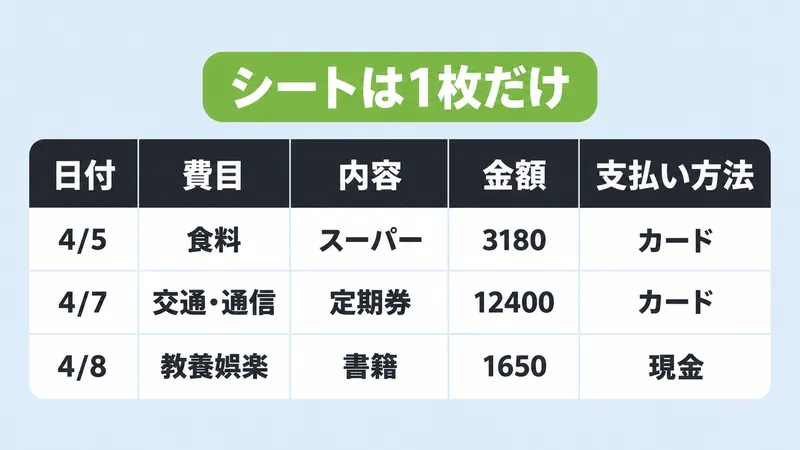
先に完成形から見てください。記録を書くシートは1枚だけ、列はA列からE列までの5つです。年が変わってもシートは増やさず、下に行を足していきます。
| 列 | 見出し | 入れるもの | 入力例 |
|---|---|---|---|
| A | 日付 | 支払った日。2023/4/5 のように日付として入れる | 2023/4/5 |
| B | 費目 | あらかじめ決めた9つから選ぶ(ドロップダウン) | 食料 |
| C | 内容 | 店名か品名。あとで見返す手がかりだけ | スーパー |
| D | 金額 | 円。数字だけを入れて単位は書かない | 3180 |
| E | 支払い方法 | 現金/楽天カード/PayPay など | 楽天カード |
この5つ以外に欲しくなる列が、だいたい3つあります。予算、残高、そして「固定費か変動費か」の区分です。どれも後からピボットテーブルで出せるので、入力の列には足しません。手で埋める列が1つ増えるだけで、1日の入力は数十秒長くなります。その数十秒が、2か月後に開かなくなる理由になります。
2022年11月に作った1本目は、1月シートから12月シートまで並べ、費目を20個に割っていました。「食費」のほかに「外食」「カフェ」「お酒」を別立てにしたのです。12月の途中で、11月のカフェ代と比べたくなってシートを行き来し、合計を電卓で足している自分に気づきました。2023年1月13日の金曜に3日分をまとめて入力して、それが最後の記録でした。入力できた日数は、始めてからの62日のうち41日です。
月ごとにシートを分けたくなる気持ちには理由があります。1枚に全部入れると行が増えて見づらいからです。ただ、見づらさはフィルターで消えます。1枚にしておけば、2年分の「食料」を1つの式で比べられるのです。シートを12枚に分けた時点で、その比較には12回の参照が必要になります。
新規ブックから月の集計までの作り方
作る手順は6つです。所要時間は、ドロップダウンの設定を含めて15分ほどでした。費目を選ぶ「設定」シートと集計用のシートは別に作りますが、支出を書き込むシートは最後まで1枚のままです。
- 新しいブックを開き、1行目のA1からE1に「日付」「費目」「内容」「金額」「支払い方法」と入れます。シート名は「記録」にしておきます。
- A1からE1を選んだまま、ホームタブの「テーブルとして書式設定」を選び、スタイルを1つ選んで見出し行のチェックを入れます。テーブルにしておくと、行を足したときに書式と範囲が自動で広がります。
- テーブル内のセルを選ぶと出る「テーブルデザイン」タブで、いま付いているテーブル名を確認します。初期値は「テーブル1」(公式の表記はTable1)です。この名前はシート名とは別物で、あとの集計の式にそのまま書きます。Windows版は「プロパティ」の「テーブル名」ボックスで好きな名前に変えられますが、Web版でのテーブル名の変更は2026年10月時点でMicrosoftが一部のOffice Insider向けのベータ機能として案内しているため、Web版では初期の名前のまま進めてください。
- 別のシート(名前は「設定」)に、使う費目を縦に9個並べます。中身は食料、住居、光熱・水道、家具・家事用品、被服及び履物、保健医療、交通・通信、教養娯楽、その他の消費支出の9つで、決め方は次の見出しに書きました。
- 「記録」シートのB2セルから下へ2,000行ぶん(B2からB2001まで)を選び、データタブの「データの入力規則」を開きます。設定タブの「入力値の種類」で「リスト」を選び、元の値に「設定」シートの費目の範囲を指定します。これでB列はクリックで選ぶだけになります。見出しのB1は選ばないでください。行が足りなくなったら、同じ手順で範囲を広げます。
- 空いているシートに集計の枠を作ります。費目を縦に並べ、月初と月末の日付を2つのセルに入れて、SUMIFSで金額を引いてきます。式は「集計はSUMIFS1つ」の見出しに載せました。
手順2のテーブル化は飛ばしたくなりますが、ここを省くと後が面倒になります。範囲が固定されたままだと、行を足すたびに集計の式を書き換えることになるからです。Microsoftはピボットテーブルの元データについて、テーブルは優れたデータソースだと説明しています。Web版でもホームタブの「テーブル」から同じ操作が通りました。
作り直したきっかけは、2023年3月の確定申告でした。2022年分を申告するのに、通帳とカード明細の突き合わせで7時間かかったのです。11月に作ったエクセルは費目が多すぎて1月で止まり、その前に使っていたアプリの記録も手元に引き継いでいませんでした。フリーランスのWebライターになって2回目の申告で、これを毎年やるのかと思うと気が遠くなる作業量です。その週末にシートを1枚に作り直し、費目を9つに削りました。この形が2023年4月から12月まで9か月続きます。入力は毎晩ではありませんが、2日に1回は必ず開いていました。レシートは財布に溜めておき、開いた日にまとめて打ち込みました。
日付の入れ方で1つ注意があります。「4/5」とだけ入力すると、Excelは今年の4月5日として扱います。去年のレシートを入力する月は、年から書いてください。日付が文字列になると、後のSUMIFSで期間の条件が効かなくなります。
費目を増やすと続かない|10大費目から9つへ削る
費目は自分で考えないほうが早いです。総務省統計局の家計調査が、支出を10の大きな費目に分けています。食料、住居、光熱・水道、家具・家事用品、被服及び履物、保健医療、交通・通信、教育、教養娯楽、その他の消費支出の10個です。
私はここから「教育」を外して9つにしました。夫と二人暮らしで子どもがいないので、教育の行は毎月0円のまま並び続けます。0円の行が1つあるだけで、集計表を見るたびに視線がそこで止まるのです。該当しない費目は最初から入れないほうが、表が静かになります。
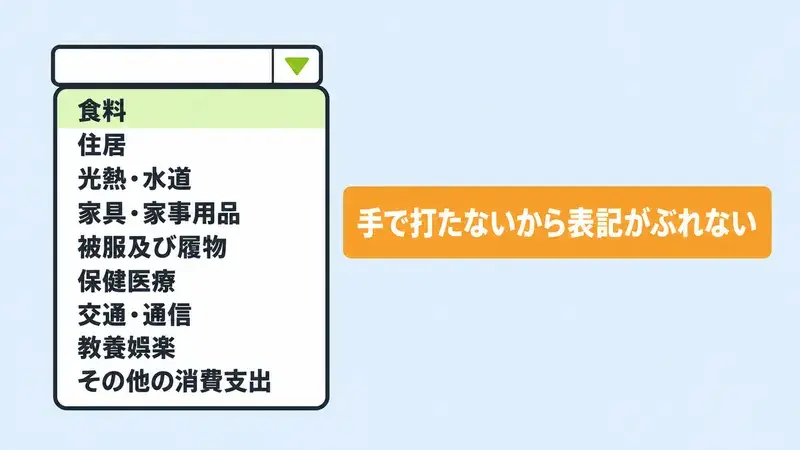
この分類を使う利点は、名前がぶれないことです。自己流で作ると「食費」と「食料品」と「スーパー」が同じ月に混ざります。混ざった時点で集計は3つに割れ、どの数字も正しくありません。ドロップダウンにしておけば、手で打つ余地そのものがなくなります。
費目を途中で変えるなら、過去の行もまとめて置き換えてください。4月までを「食費」、5月から「食料」にすると、年間の集計が2つに割れます。置き換えはB列を選んでから、ホームタブの「検索と選択」で置換すれば数秒で終わります。
迷いやすいのが、クレジットカードの引き落としをどう書くかです。カードの明細は、1回の引き落としに食料も交通・通信も混ざっています。引き落とし額を1行で「その他の消費支出」に入れると、費目別の集計が意味を失います。カードは明細の1件ごとに1行、支払い方法の列にカード名を入れるのが正解です。引き落とし日ではなく、使った日付で入れてください。
私の2023年4月は、記録の行が87行、合計295,000円でした。内訳は住居150,000円、食料61,800円、交通・通信23,400円、その他の消費支出18,300円、光熱・水道14,200円、教養娯楽11,500円、被服及び履物8,900円、家具・家事用品4,300円、保健医療2,600円です。港区の1LDKで家賃が15万円だったので、住居だけで半分を超えます。この「住居が半分」という形が一目で見えたのが、エクセルにしてよかった点でした。アプリの円グラフでは、家賃が大きすぎて他の費目がつぶれていたのです。
集計はSUMIFS1つ、ピボットテーブルなら関数なし
月の集計には2つの道があります。関数を書かないピボットテーブルと、SUMIFSを1つ書く方法の2択です。先にピボットテーブルから見ていきましょう。
テーブル内のセルを選び、挿入タブの「ピボットテーブル」から新しいワークシートに作ります。行に「費目」、値に「金額」を置けば費目別の合計が出ました。列に「日付」を置くと月ごとに並びます。Microsoftが挙げている元データの条件は2つで、データを表形式にまとめて空の行や列がないこと、1つの見出し行がある列にまとまっていることです。手順2でテーブルにしてあれば、どちらも満たせています。
関数で出す場合は、集計用のシートに月初と月末の日付を入れたセルを2つ用意してください。F1に2023/4/1、G1に2023/4/30を入れ、費目をI列に縦に並べて、J2に次の式を書きます。
式の中の「テーブル1」は、手順3で確認したテーブル名です。シート名の「記録」ではありません。テーブルデザインタブに出ている名前と式に書いた名前がずれていると、計算されずに #NAME? と表示されます。名前を変えたときは、式のほうもそろえてください。
SUMIFSの書式は、合計対象範囲、条件範囲1、条件1、条件範囲2、条件2…の順です。よく似たSUMIF関数とは引数の順番が違い、SUMIFSでは合計対象範囲が最初に来ます。Microsoftも、関数をコピーして編集するときは合計範囲の位置が異なる点に注意するよう書いています。
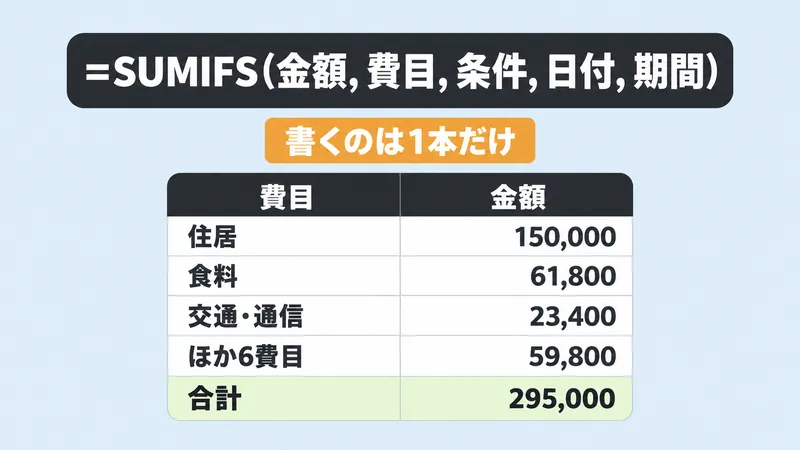
この式のまま、F1とG1の日付を5月に書き換えてください。それだけで5月の集計に変わります。費目を9個並べても、書くのはJ2の1本だけで、あとは下にコピーします。期間の条件を文字列で書くときは、比較演算子を引用符で囲んでからセル参照とアンパサンドでつなぐところだけ気をつけてください。
最初はSUMIFを使って書き始め、合計が全部0円になって30分ほど悩みました。SUMIFだと範囲が先、合計範囲が後ろで、引数が1つずれていたのです。関数名をSUMIFSに変えて合計範囲を先頭に移した瞬間に、295,000円が出ました。いまでも新しい年の集計表を作るときは、既存の式をコピーして日付のセル参照だけ直す運用です。ゼロから書くと、また同じ順番で間違える自信があります。
グラフは後回しにしてかまいません。ピボットテーブルを作ってから「ピボットグラフ」を挿入すれば、集計の形を変えるだけでグラフも追従します。先に通常のグラフを作ってしまうと、行が増えるたびに範囲を広げる作業が発生します。
家計簿のためにMicrosoft 365を契約しなくていい
ここが、エクセル家計簿でいちばん損をしやすい場所です。節約のために家計簿を始めた人が、そのためにMicrosoft 365 Personalを契約すると、2026年10月時点の公式価格で年21,300円、月払いなら月2,130円かかります。年2万円超の固定費を増やして支出を記録するのは、順番が逆です。
Microsoftアカウントがあれば、WordとExcelとPowerPointのWeb版が無料で使えます。クラウドストレージは5GBです。ここまでの手順はすべてWeb版で完結します。
| 比較項目 | Excel for the web(無料) | Microsoft 365 Personal | Googleスプレッドシート(無料) |
|---|---|---|---|
| 料金 | 0円(Microsoftアカウントのみ) | 年21,300円/月2,130円 | 0円(Googleアカウントのみ) |
| テーブル化 | できる(ホーム→テーブル) | できる | できる(表示形式→テーブルに変換) |
| データの入力規則 | 同じように動く(IMEモードのみ非対応) | できる | データの入力規則がある |
| ピボットテーブル | 挿入タブから作れる | できる | ピボットテーブルがある |
| SUMIFS | 使える | 使える | 使える |
| マクロ(VBA) | ブラウザーでは実行されない | 動く | VBAは動かない |
| 保存先 | OneDriveに保存して共有する | パソコン本体とOneDrive | Googleドライブ |
Web版で落ちるのは、家計簿で使わない機能だけです。Microsoftは、マクロ有効ブックは開けるけれどマクロはブラウザーウィンドウでは実行されないと明記しています。もう1つ、テーブルにつけた名前をWeb版で変更する機能は、2026年10月時点でMicrosoftが一部のOffice Insider向けのベータ機能として案内しています。Web版で作るなら、名前は初期の「テーブル1」のまま式に書けば済む話です。Googleスプレッドシートのほうも、Googleアカウントを持っていれば誰でも利用できます。
2022年11月、家計簿を作ろうとして私が最初に検索したのは「Excel 買い方」でした。フリーランスのWebライターですが、原稿はクラウドのエディタで書いて納品するので、有料のOfficeを契約していなかったのです。夫に「それ、ブラウザーで無料で動くよ」と言われて開いたのが、Web版のExcelでした。1本目も、2023年4月に作り直した2本目も、全部その無料版で作っています。有料版を契約せずに済むと知ったときの拍子抜けは、いまでも忘れられません。
スマホからの入力も無料の範囲で動きます。OneDriveに置いたファイルをExcelのモバイルアプリで開けば、その場で1行足せます。ただし、レシートを撮って自動で読み取る機能はありません。スマホでの入力を前提にするなら、エクセルは向いていません。
それでも入力が止まったら、アプリに移す
エクセル家計簿には、仕組みとして越えられない壁があります。金額を自分で打つ必要がある点です。銀行やカードの明細を自動で取り込む機能はないので、使った件数がそのまま手間になります。
止まりかけたときに削るものには、順番があるのです。上から順に捨てていけば、たいていどこかで止血できます。
- グラフを消します。見た目のために更新する作業が、いちばん先に重くなります。
- 内容の列(C列)を空欄のままにします。費目と金額さえあれば集計は出ます。
- 1,000円未満の支出をまとめます。1日の終わりに小銭の合計を1行で入れるだけにします。
- 費目を9つから5つに減らします。住居、食料、光熱・水道、交通・通信、その他の5つで形は保てます。
- ここまでやって週1回も開かないなら、記録そのものをアプリへ移します。
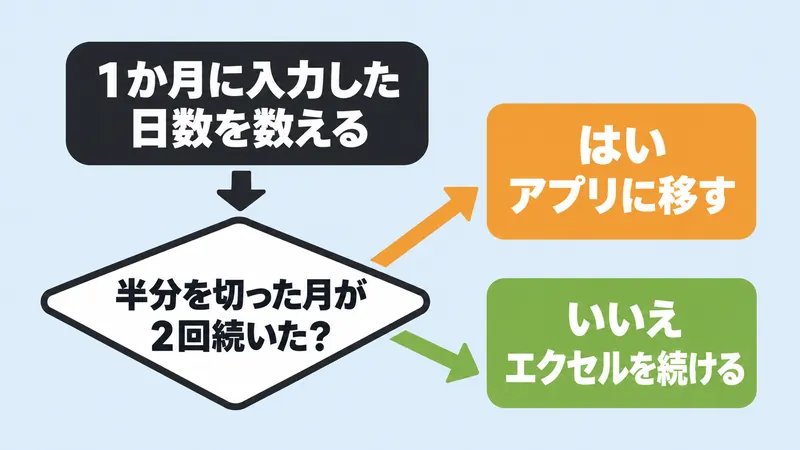
私が移った先は家計簿アプリの無料版でした。移る判断に使ったのは、1か月に入力した日数です。半分を切った月が2回続いたら、意志の問題ではなく手段が合っていないと考えることにしました。この物差しを決めたのは、2本目を作ったあとです。1本目は入力できた日が半分を超えていたのに、集計のたびに電卓を持つ構造そのものが重くて手放しました。
2023年12月の入力日数は11日でした。前月が14日で、2か月続けて半分を切ったので、2024年1月にマネーフォワードMEの無料版へ移しました。秋に一度、雑誌で1位だったアプリを入れてみたものの手入力型で続かず、結局エクセルに戻っていたのも大きかったです。きっかけは、年末の土曜に1時間かけて12月分を打ち込んだのに、合計がカードの請求額と1,400円合わなかったことです。打ち間違いを探す気力が残っていませんでした。いまは連携が4件で、月末に分析画面のスクリーンショットを保存するだけです。エクセルのファイルは消していません。2023年4月から12月までの9か月分が、いちばん手で数字に触っていた記録として残っています。
アプリに移すなら、自動連携が無料でどこまで使えるかで選び方が変わります。連携できる件数の制限と、無料会員のまま費目を自由に作れるかどうかが分かれ目でした。
エクセルで事業の帳簿まで兼ねようとしている人は、家計と事業を1つの表に混ぜない前提で考えてください。私は2023年から事業の帳簿を会計ソフトに分け、家計だけをエクセルに残しました。混ぜていた2022年は、確定申告で7時間を失っています。申告が必要になる金額のラインを先に知っておくと、どこまでを事業の表に入れるかも決めやすくなるはずです。
副業の確定申告は20万円と104万円で判定|立場別5パターン
まとめ|5列を守れば月の集計は日付2つの書き換えで終わる
エクセル家計簿がただのファイルになる原因は、意志ではなく設計にあります。作り込むほど入力が重くなり、重くなった分だけ早く止まるのです。最後に、つまずく場所と続く作りを並べておきます。
| つまずく場所 | やりがちな作り | 続く作り |
|---|---|---|
| シートの数 | 月ごとに12枚に分ける | 記録は1枚に全部書いて下に足す |
| 列の数 | 予算・残高・区分まで並べる | 日付・費目・内容・金額・支払い方法の5列 |
| 費目 | 思いついた順に20個作る | 家計調査の10大費目から該当しないものを引いて9個 |
| 費目の入力 | 毎回手で打って表記がぶれる | データの入力規則でドロップダウンにする |
| 範囲の指定 | A1:E500 のように固定する | テーブルとして書式設定して自動で広げる |
| 式が動かない | シート名を式に書く | テーブルデザインタブの名前を式にそろえる |
| 集計 | 月末に電卓で足す | ピボットテーブル、または SUMIFS を1本 |
| カードの支出 | 引き落とし額を1行で入れる | 明細1件につき1行、使った日付で入れる |
| ソフト代 | 家計簿のために年21,300円を払う | 無料のExcel for the webで全部作る |
今日のうちに終わる作業は1つです。ブラウザーでExcel for the webを開き、A1からE1に5つの見出しを入れて、ホームタブからテーブルにしてください。費目のドロップダウンは、最初の1週間は要りません。手で打ってみて、自分の生活にどの費目が出てこないかを見てから9個を決めたほうが、削る判断が早くなります。
私は11月から、2023年に作ったあのファイルの続きに、行だけを足していくつもりです。書き出すのはアプリの記録に残らない「現金で払った細かいもの」だけ。2023年4月の87行を久しぶりに開いたとき、1,650円の書籍や2,480円の花屋の行に、その日の自分がそのまま残っていて驚きました。費目別の合計がアプリの数字とどれだけずれるかを、年末に答え合わせします。
よくある質問
エクセル家計簿とアプリ、どちらが続きますか。
手間だけで比べるとアプリです。エクセルは金額を自分で打つ必要があり、銀行やカードの明細を自動で取り込む機能がありません。一方で、費目を自由に作れて何件でも管理できるのはエクセルの強みです。無料会員では費目を追加できないアプリもあるため、分け方にこだわりたい人はエクセルのほうが合います。入力した日数が月の半分を切る月が2回続いたら、手段を切り替える目安にしてください。
Excelを持っていません。無料で作れますか。
作れます。Microsoftアカウントがあれば、WordとExcelとPowerPointのWeb版とモバイル版が無料で使え、クラウドストレージは5GBです。この記事の手順で必要なテーブル化、データの入力規則、ピボットテーブル、SUMIFSは、すべてWeb版で動きました。ブラウザーで動かないのはマクロで、Microsoftもマクロ有効ブックは開けるがマクロはブラウザーウィンドウでは実行されないとしています。テーブル名の変更だけは2026年10月時点でベータ扱いなので、Web版では初期の名前のまま式に書いてください。家計簿にマクロは使わないので、無料のままで足ります。
スマホだけで入力できますか。
できますが、向いていません。OneDriveに保存したファイルをExcelのモバイルアプリで開けば行を足せます。ただ、レシートを撮って自動で読み取る機能はなく、日付と費目と金額を指で打つことになります。移動中の数十秒で済ませたいなら、エクセルではなくアプリのほうが現実的です。エクセルで続けるなら、まとめて入力する曜日を決めてパソコンで打ってください。
費目は何個が正解ですか。
最大でも10個です。総務省統計局の家計調査は、支出を食料、住居、光熱・水道、家具・家事用品、被服及び履物、保健医療、交通・通信、教育、教養娯楽、その他の消費支出の10に分けています。この10から、自分に該当しないものを引いた数が上限の目安です。子どもがいない世帯なら教育を外して9個にできます。細かく分けたくなったときは、費目を増やすのではなく内容の列に店名を書いて、あとでピボットテーブルで絞り込んでください。
出典
- 総務省統計局「家計調査」統計項目の定義(e-Stat):https://www.e-stat.go.jp/koumoku/koumoku_teigi/L
- 日本マイクロソフト「Microsoft 365 のプランを比較する」:https://www.microsoft.com/ja-jp/microsoft-365/buy/compare-all-microsoft-365-products
- 日本マイクロソフト「無料で使える Office(Web版)」:https://www.microsoft.com/ja-jp/microsoft-365/free-office-online-for-the-web
- Microsoft サポート「SUMIFS 関数」:https://support.microsoft.com/ja-jp/office/sumifs-%E9%96%A2%E6%95%B0-c9e748f5-7ea7-455d-9406-611cebce642b
- Microsoft サポート「Excel でピボットテーブルを作成する」:https://support.microsoft.com/ja-jp/office/excel-%E3%81%A7%E3%83%94%E3%83%9C%E3%83%83%E3%83%88%E3%83%86%E3%83%BC%E3%83%96%E3%83%AB%E3%82%92%E4%BD%9C%E6%88%90%E3%81%99%E3%82%8B-a9a84538-bfe9-40a9-a8e9-f99134456576
- Microsoft サポート「ドロップダウン リストを作成する」:https://support.microsoft.com/ja-jp/excel/get-started/create-a-drop-down-list
- Microsoft サポート「ワークシートのテーブルを作成または削除する」:https://support.microsoft.com/ja-jp/office/%E3%83%AF%E3%83%BC%E3%82%AF%E3%82%B7%E3%83%BC%E3%83%88%E3%81%AE%E3%83%86%E3%83%BC%E3%83%96%E3%83%AB%E3%82%92%E4%BD%9C%E6%88%90%E3%81%BE%E3%81%9F%E3%81%AF%E5%89%8A%E9%99%A4%E3%81%99%E3%82%8B-e81aa349-b006-4f8a-9806-5af9df0ac664
- Microsoft サポート「Excel テーブルの名前を変更する」:https://support.microsoft.com/ja-jp/excel/rename-an-excel-table
- Google ドキュメント エディタ ヘルプ「Google スプレッドシートでテーブルを使用する」:https://support.google.com/docs/answer/14239833
- Microsoft サポート「ブラウザーと Excel でのブックの使用の相違点」:https://support.microsoft.com/ja-jp/excel/differences-between-using-a-workbook-in-the-browser-and-in-excel
- Google「Google スプレッドシート」:https://workspace.google.com/intl/ja_jp/products/sheets/
※価格・仕様は2026年10月29日時点で各公式サイトを確認したものです。

この記事を書いた人
みく フリーランスWebライター
夫と二人暮らしのフリーランスWebライター(活動歴5年)。「電気代って高くない?」がきっかけで暮らしの固定費を調べるように。公式データと自分の家計でひとつずつ確認した結果だけを、忙しい人が最短で判断できるようまとめています。