
無料でつなげる口座の数で比べると、マネーフォワードMEは4件まで、Zaimは上限なし。公式のよくある質問にも「銀行やカードなどの連携において、最大登録数の上限は設けておりません。※無料会員・プレミアム会員どちらも上限はございません」と書かれています。家計簿アプリの無料枠で、ここまで差がつく項目はほかにありません。
そのかわりZaimの無料会員には、件数と引き換えに外せない制限が3つあります。連携の更新が数日おきになること、カテゴリを自分で追加できないこと、CSVに連携データが入らないこと。つなぎたい口座が5件以上あって既定のカテゴリで構わない人は、無料のままで足ります。自分の言葉で仕分けたい人は、入れる前に月440円を見込んでおきます。
Zaimの使い方は「連携」「記録」「予算」の3画面で足りる
Zaim(公式サイトの表記は「くふう Zaim」)は画面が多く見えますが、毎日触る場所は限られています。銀行やカードから自動で入る「連携」、手で入れる「記録」、使いすぎを見張る「予算」。この3つがつながった状態を初日に作ってしまえば、あとは残高を眺める時間しか残りません。
最初にやるのは銀行・カードの連携
公式ガイドは、連携でできることとして銀行や電子マネーの残高チェック、クレジットカードやショッピングサイトの履歴チェック、証券などの損益チェックの3つを挙げています。連携先に選べるのは銀行・クレジットカード・電子マネー・ショッピングサイト・ポイント・証券で、Amazonのような買い物サイトも対象です。追加はアプリ版ならサイドメニュー(左上アイコン)の「連携設定」から行います。
連携時に指定する「データ取得開始日」には注意点があります。証券やポイントは開始日を指定できず、金融機関によっては指定した期間より短い範囲しか取得できないと公式が明記しています。過去にさかのぼった記録がそろわない場合は、アプリの不具合ではなく仕様です。
手で入れる入口は2つ
手入力にはHOME画面から2つの入口があります。公式ガイドが「かんたん入力」と呼ぶのは、一つの支出データを手軽に入力できるほうです。もう一方の「記録する」は、複数の品目(商品)を購入した時など、より詳細な家計簿データを入力するときに使います。レシートを撮る場合は入力画面の上部タブから「レシート」を選び、収入は同じ画面の「収入」タブに切り替えます。
予算は設定メニューから決める
予算はHOME画面右上の設定メニューにある「月の予算設定」から決めます。総額だけ決めるざっくり管理と、カテゴリごとに決める細かい管理のどちらも選べて、「月ごと」タブを使えば特定の月だけ予算を変えられます(変更できるのは前後1年まで)。予算を入れるとHOMEタブと分析タブに消化率が出るので、月末に慌てる回数が減ります。
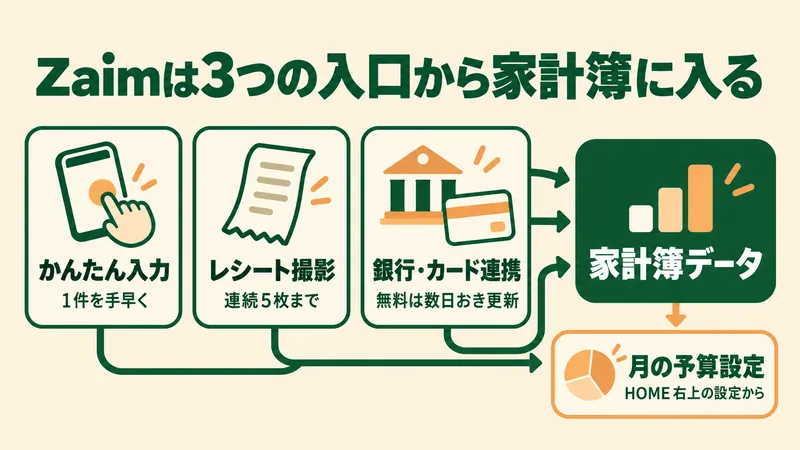
2022年4月、Zaimを入れたその日の夜にやったのは連携ではなく手入力でした。当時は家賃8万円のワンルームでひとり暮らしをしていて、1日の支出は3件ほど。金額とカテゴリを打つだけで1分で終わります。連携を足したのは4日目で、この順番は結果的に効きました。先に手で入れて画面の言葉に慣れておくと、自動で流れ込んできた明細がどのカテゴリに割り当てられたかを一目で判断できるからです。いきなり5件つないでいたら、最初の週で明細の海に沈んでいました。
無料会員でも銀行とカードは何件でもつなげる
家計簿アプリを無料で使い続けるとき、最初に当たる壁はたいてい連携件数です。Zaimはここに制限を置いていないので、銀行も証券も電子マネーもポイントも、思いついた順に足していけます。
マネーフォワードMEは4件まで
比較対象として分かりやすいのがマネーフォワードMEです。公式の機能比較表は、無料会員の金融機関連携数を「4件まで」、データ閲覧可能期間を「過去1年分」、CSVダウンロードと一括更新を「×」としています。メイン銀行・サブ銀行・メインカード・引き落とし用口座を入れた時点で、もう枠が残りません。
| 比べる項目 | Zaim 無料会員 | Zaim プレミアム | マネーフォワードME 無料会員 |
|---|---|---|---|
| 銀行・カードの連携件数 | 上限なし | 上限なし | 4件まで |
| 連携の更新 | 数日おきの定期更新 | 好きなタイミングで更新できる | 一括更新は不可 |
| カテゴリの追加・編集 | できない | 自由に追加・編集できる | 中項目の追加はできる(大項目は不可) |
| CSVダウンロード | できる(連携分は入らない・前後2年) | できる(連携分も入る・前後10年) | 不可 |
| 過去データの保存 | 会員種別による制限なし | 会員種別による制限なし | 閲覧は過去1年分 |
| 残高グラフの期間変更 | できない | できる | — |
| 広告 | 表示される | 非表示 | 表示される |
| 料金 | 0円 | Web申込で月440円/年4,378円 | 0円 |
連携したら「◯日以内に更新」の表示を見る
無料会員の連携は定期更新で回ります。公式は、通常プラン(=無料会員)の場合は連携データの更新が定期更新となり、連携先にもよるがデータは数日おきに定期更新されるため、ゆったり家計チェックしたい方は通常プランでも十分と案内しています。
ここで覚えておきたいのが、連携設定の画面に出るステータスです。「◯日以内に更新」は定期更新の対象で、金融機関ごとに頻度が違うため次回取得までの目安日数が表示されます。「3日以内」と出ている連携先は、アプリを開いた時点から3日以内に更新されるという意味です。いっぽうワンタイムパスワードや画像認証が必要な金融機関は「自分で更新」と表示され、定期更新の対象から外れます。公式はこの場合「手動更新が必要です」と書くだけで会員種別には触れておらず、手動で動かさないかぎり数字は古いまま止まります。
つないだのは5件でした。楽天銀行・楽天カード・楽天証券・PayPay・ゆうちょ銀行です。フリーランス2年目で入金額が月ごとに上下していたので、どれかを外すと家計の全体像が欠けます。家賃8万円のワンルームに住みながら、5件を並べて初めて「今月は使いすぎか」が判断できました。実際に動かしてみると、楽天カードとPayPayは数日遅れで勝手に埋まる一方、ワンタイムキーが要る楽天銀行だけは「自分で更新」側に並び、残高を見たい日は自分で押していました。
レシート撮影は無料で使える|連続5枚まで、背景に白い紙を敷く
レシートの読み取りは無料会員の範囲です。プレミアム限定として公式が挙げているのは精度を上げた「レシート撮影プラス」のほうなので、基本の撮影機能は0円で使えます。手順は公式ガイドどおりに進めれば迷いません。
- 一番下のメニュータブから中央の「記録」をタップする
- 入力画面の上部タブから「レシート」を選ぶ
- カメラを向け、中央のカメラアイコン付近に合計金額が表示されたらタップして撮影する
- 右下の枚数カウントを見ながら続けて撮る(連続で撮れるのは最大5枚まで)
- 右下の「→」アイコンをタップして内容を確認し、「すべて記録する」をタップする
読み取りが外れるときは、撮り方の条件がほぼ原因です。公式は、カメラをレシートから10cmほど離して構えること、暗い場所では左下のフラッシュアイコンをオンにすること、背景には白い紙を敷くことを挙げています。レシートが長い場合は右下の「長いレシート」ボタンで分割して撮れます。右上の歯車アイコンから設定に入り、「高画質カメラを使用」をオンにしておくのも公式の推奨です。
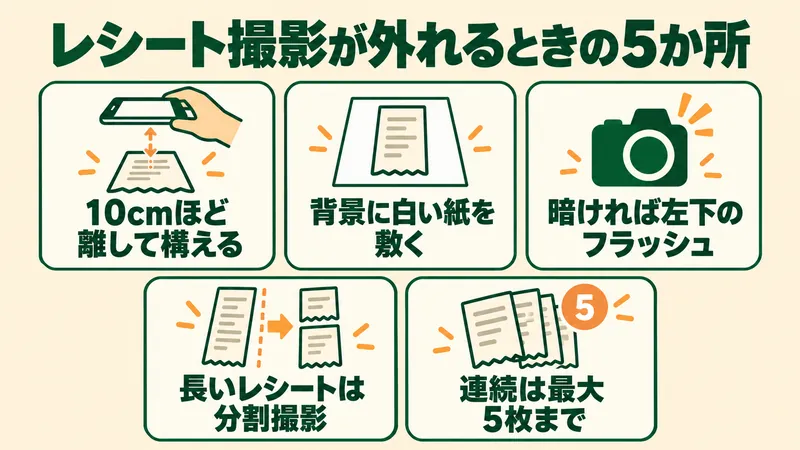
白い紙を敷く、は後から覚えた条件です。2022年5月、スーパーの長いレシートを木目のローテーブルに置いたまま撮ったら、合計3,180円が318円で記録されました。木目の縞を文字として拾っていたようで、チラシの裏の白い面を敷き直したら、次は一度で通りました。それ以降、撮る前に白い紙を敷くのが固定の手順になります。レシートは財布に溜めて週末にまとめて撮る運用に変え、1回5枚までなので10枚溜まった週は2回に分けていました。
無料のままだと更新・カテゴリ・CSVが動かない
無料で連携が無制限という事実だけを見ると、Zaimの無料会員は万能に見えます。実際に使ってみて止まったのは、更新・カテゴリ・CSVの3つでした。どれも0円のままでは外せません。
1つめは更新のタイミング。定期更新しかないので、今日使った分を今すぐ残高に反映させられません。2つめはカテゴリです。公式は、カテゴリの追加や編集はプレミアム専用の機能だと明記しています。プレミアム中に作ったカテゴリは無料に戻してもそのまま使い続けられますが、新しく追加したり既存のものを編集したりできるのはプレミアムのあいだだけです。
3つめがCSVです。無料会員でもWeb版の「ファイル入出力」からダウンロードできますが、公式は、Zaim無料会員アカウントのデータには銀行・カード連携で取得したものは含まれず、プレミアムサービス利用アカウントのデータには含まれると書いています。期間も無料会員は前後2年、プレミアム会員は前後10年です。連携を主役にして無料で使っている人は、いちばん大事な部分を手元に残せません。なお、アプリの中で過去データが消えるわけではなく、保存そのものには会員種別による制限がないと公式は説明しています。
| 制限されること | 0円での代用 | 代用で失うもの |
|---|---|---|
| 連携の更新 | 残高の確認を週1回に決め、即時性が要る口座は銀行アプリを併用する | アプリを2つ開くことになり、Zaimだけで完結しなくなる |
| カテゴリの追加・編集 | 既定カテゴリに読み替えルールを決める(例: 事業用の支出は「その他」に集約し、お店欄に用途を書く) | グラフと予算は既定のカテゴリ単位のままで、読み替えた分は集計に乗らない |
| CSVへの連携分の出力 | 月末に分析画面のスクリーンショットを保存し、手入力分だけCSVで残す | 画像は検索も再計算もできず、年単位の比較に使えない |
やめた直接の原因は、2つめのカテゴリでした。フリーランスのWebライターなので、取材の交通費や仕事用の通信費は家計から切り離して集計したかったのですが、無料会員では新しいカテゴリを作れません。2022年9月に港区の1LDKで夫と暮らし始めると、食費と日用品がふたり分になって支出の種類が一気に増えます。読み替え先がないぶんは全部「その他」に流し込むしかなく、9月の「その他」は3万円を超えました。何に使ったか自分でも思い出せない3万円を見た時点で、家計簿としての用はもう果たしていません。
どこから月440円を払うか|申し込み口で年1,382円変わる
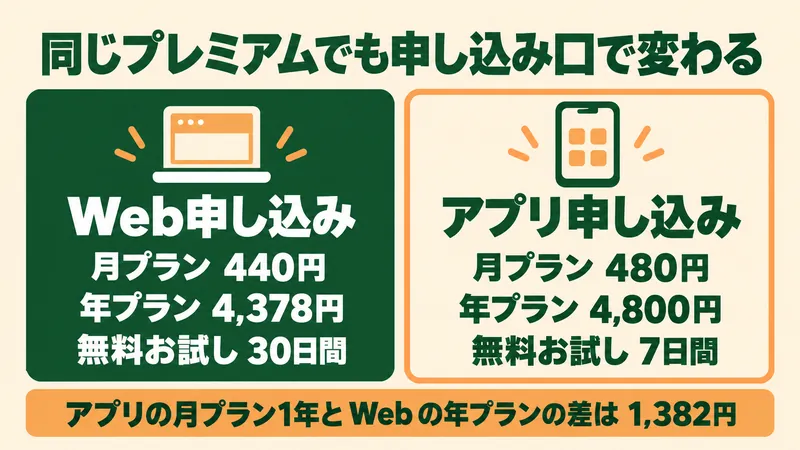
Zaimプレミアムの料金は、申し込む場所で変わります。公式のプレミアム紹介ページによると、Web経由は月プラン440円・年プラン4,378円(毎月365円相当)、App StoreやGoogle Play経由は月プラン480円・年プラン4,800円(毎月400円相当)です。アプリの月プランを1年続けると5,760円なので、Webの年プランとの差は1,382円。同じ機能に年1,382円を上乗せする計算になります。
無料お試しはWebが30日、アプリが7日
無料お試しの期間も違います。Web申し込みは30日間無料、アプリ申し込みは7日間無料。試せる日数が4倍以上変わるので、迷っている段階ならWeb版のZaimにログインしてから申し込みます。
18項目のうち、家計簿に効くのは4つ
プレミアムで外れる制限は公式に18項目が並んでいます。そのうち、毎月の家計簿作業に直接効くのは次の4つです。
- 連携先をいつでも更新/定期更新を待たずに自分で最新化できる
- カテゴリのカスタマイズ/自分の言葉で仕分けられる
- 履歴のダウンロード/連携分を含むCSVを前後10年まで残せる
- 広告の非表示/毎日開く画面から広告が消える
残りの14項目は、口座グループの作成、目的別コース、ホーム画面のカスタマイズ、カラーのカスタマイズ、残高グラフの期間変更、履歴の一括編集、ライフプラン、わたしの給付金、発見リストの保存、カテゴリ別予算アラート、ポイント有効期限アラート、複数アカウント切替、ふりかえりプリント、レシート撮影プラスです。上の4つに1つも当てはまらないなら、無料会員のままで困りません。
Zaimでは有料版を一度も試していません。2022年当時はアプリ内の案内しか見ておらず、Web申し込みなら30日間も試せることに気づいていなかったからです。7日間と30日間では、家計簿で試せる範囲がまるで違います。月の締めをまたげるかどうかが分かれ目で、7日では「カテゴリを作り直した月の収支がどう見えるか」まで届きません。有料版が要るかどうかは機能の数ではなく、毎月必ず触る操作が無料でできるかで決まります。私にとってそれはカテゴリでした。
ペア家計簿は作っただけでは何も共有されない
ふたりで使う機能も用意されています。公式ガイドはペア家計簿を、家族やパートナーと管理したい連携先だけを共有して、ふたりのお金を「見える化」する機能と説明しています。相手の家計簿の記録や連携情報を変更することはできません。プレミアム限定とされているのは分析画面の期間の選択だけで、機能そのものはプレミアムの18項目に入っていません。なお、この機能が使えるのはアプリ版のZaimだけです。
- どちらかがサイドメニューから「ペア家計簿」を開き、設定を行って作成する
- 「招待メッセージを送る」から相手にメッセージを送る
- 招待された側はアプリをダウンロードし、ユーザー登録を済ませてURLをタップする
- 右下の共有設定、または右上の歯車をタップして共有設定を開く
- 共有したい連携先を選び、右上の完了をタップする(連携を使っていない記録は「口座・連携先なし」を選ぶ)
公式のQ&Aは「ペア家計簿を始めた際には、共有されない設定になっています」としたうえで、新しく口座を連携した場合も共有されない設定で追加されるため、ご自身で設定しない限り共有されることはないと書いています。同じページは、相手の家計簿の記録や連携情報を変更することはできないとも説明しています。つまり共有できるのは自分の連携先だけで、ふたり分の残高を並べたいなら、それぞれが自分の口座について共有設定を済ませることになります。
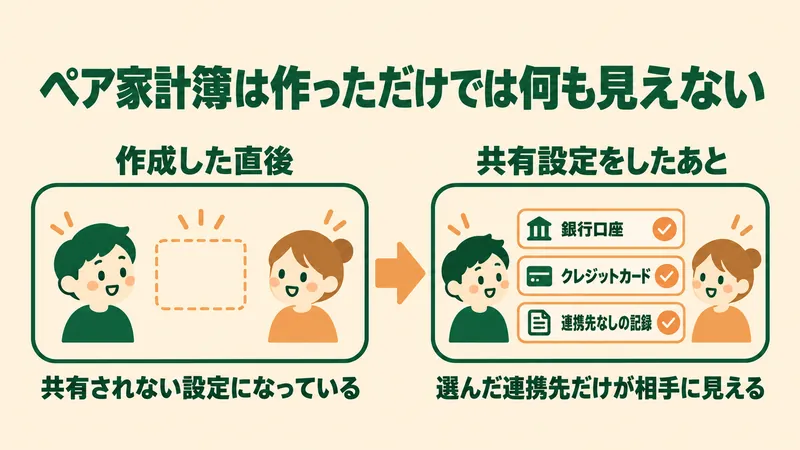
共有の単位が「連携先」だと知って、私は作成画面で手を止めました。公式も、現在は出金元/入金先単位でしか明細の共有範囲を設定できず、特定の明細のみを共有することはできないと明記しています。つまり楽天カードを1枚共有した瞬間、そのカードで買った夫への誕生日プレゼントも一緒に相手の画面へ並びます。2022年にそこまで読んで作成せずに戻し、以来わが家の家計簿は個人管理のままです。ふたり分を合わせたい月は、それぞれが出した合計額だけを口頭で突き合わせています。
マネーフォワードMEから乗り換えるなら、先に有料にしないとデータが出せない
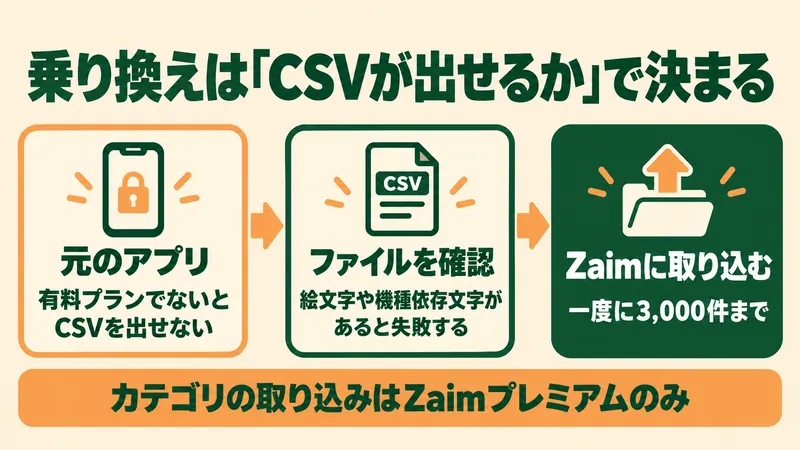
Zaimは他社アプリからのデータ移行に対応しています。公式ガイドが挙げているのは「マネーフォワードME」「ワンバンク」「シンプル家計簿」の3つで、元のアプリでCSVを出し、Zaimのファイル入出力ページでアップロードする流れです。
- いま使っている家計簿アプリを開き、記録データをCSV形式などでダウンロードする
- Zaimのファイル入出力ページでCSVファイルをアップロードする
- 利用していたアプリを選ぶ
- テストアップロードで中身を確かめてから、本番反映させる
元のアプリが有料でないとCSVが出ない
ここに大きな落とし穴があります。公式ガイドは、マネーフォワードMEとワンバンクについて「有料プランのみ、データのダウンロード」が可能と書いています。マネーフォワードME側のサポートも、CSVダウンロードはプレミアム会員に限ると案内しています。つまりマネーフォワードMEを無料で使ってきた人は、過去データを持ち出すためだけに一度プレミアムへ入る必要があります。1ヶ月だけ契約してCSVを出し、無料に戻してから移る形です。プレミアムの料金は申し込む経路で変わるため、契約前にマネーフォワードME側の最新の案内を必ず開きます。
取り込み側の制限は3,000件と文字コード
取り込みの制限も2つあります。カテゴリやカテゴリ内訳の取り込みはZaimプレミアムのみの機能で、一度に取り込める上限は3,000件まで。絵文字や機種依存文字が含まれているとアップロードに失敗するので、CSVを開いてメモ欄の絵文字を消してから上げます。
マネーフォワードME側の仕様と無料枠の使い方は、別の記事で手順ごとにまとめています。
マネーフォワードの使い方|3年使った私の自動連携と無料版のコツ
2022年10月にZaimを閉じたとき、Web版からCSVを出して初めて中身を見ました。連携で入っていたはずの楽天カードの明細が1行もなく、残っていたのは手入力した現金払いだけ。半年で30数件、金額にして4万円ほどです。あとから同じことをする人のために書いておくと、無料会員のCSVは記録の控えにはならず、家計の全体像は再現できません。私は結局その半年分を引き継がず、次のアプリにはゼロから入れ直しました。移すデータが本当に必要かは、乗り換えを決める前に一度CSVを出して確かめるのが確実です。
無料で使い切るか、440円で壁を外すか
Zaimの使い方で迷うのは操作ではなく、無料と有料の線引きです。連携件数という最大の制約がない代わりに、更新・カテゴリ・CSVが無料会員の外側にあります。自分の条件を下の分岐のどこに置くかで、0円のままでいいか月440円を払うかが決まります。
| あなたの条件 | とる手 | 月の負担 |
|---|---|---|
| つなぐ口座が5件以上・既定のカテゴリで構わない | Zaim無料会員。連携件数で止まらない唯一の選択 | 0円 |
| つなぐ口座が5件以上・自分のカテゴリで仕分けたい | ZaimプレミアムをWebから申し込む | 440円 |
| つなぐ口座が4件以下・残高を見るのは週1回で十分 | 連携件数で差が出ない。どちらのアプリでもよい | 0円 |
| 連携分を含むCSVを毎月残したい | 有料前提で比べる。無料会員のCSVには連携分が入らない | 440円〜 |
| ふたりで残高を共有したい | ペア家計簿(アプリ版)。共有設定はふたりとも行う | 0円 |
アプリを入れる前に決めるのは、自分がどの行にいるか。それだけで、私が2022年に落としたぶんは防げます。
そもそもアプリを使わず、表計算で自分の費目を作る道もあります。無料のまま費目を自由に決められるのは、こちらです。
数えてみると、Zaimに払った金額は0円です。代わりに失ったのは、翌2023年3月の確定申告で、通帳とカード明細を1件ずつ突き合わせた7時間でした。あのとき月440円を6か月払っていれば2,640円。7時間を2,640円で買えたことになります。私は2行目にいたのに1行目のつもりで動き、差額を時間で払いました。無料かどうかは最後に決まる条件で、先に決めるのは自分の要件のほうです。
家計簿アプリの無料おすすめ5選|3年使い分けた失敗しない選び方
よくある質問
Q. 口座を増やしすぎると重くなりませんか。
A. 動作より先に、更新待ちの口座が増えます。定期更新の頻度は金融機関ごとに違い、連携設定の画面に次回取得までの目安日数が出るため、件数が増えるほど「いつの残高を見ているのか」が分かりにくくなります。使わなくなった口座は、公式の案内どおり一部だけ連携を停止できます。満期を迎えた定期預金や家族カードを非表示にするとデータ更新が止まり、取得済みの履歴は残ったままです。
Q. Zaimをやめるとき、記録はどこまで残せますか。
A. 連携の解除のしかたで変わります。公式は、連携を解除すると認証情報が削除され再連携はできないと注意を促したうえで、2つの解除方法を案内しています。口座(明細)を残して解除すると、その口座は手入力の口座として履歴も残高も残ります。口座ごと削除を選ぶと、残高・推移グラフ・過去の入出金の履歴・振替の履歴がすべて消え、復旧できません。やめる前にWeb版からCSVを出す場合は、無料会員だと連携分が落ちる点に注意が必要です。
Q. 無料お試しは30日と7日で、試せる範囲がそんなに変わりますか。
A. 変わります。家計簿は月単位で締まるので、7日間では月をまたげません。カテゴリを作り直した月の収支がどう見えるか、予算の消化率が月末にどこへ着地するかは、1か月を通さないと判断できないからです。30日間試せるのはWeb申し込みのほうで、アプリ申し込みは7日間です。料金もWeb経由のほうが低く設定されています。
Q. 無料会員のままカテゴリを追加する方法はありますか。
A. ありません。カテゴリや内訳の追加・編集はZaimプレミアム専用の機能です。ただしプレミアムのあいだに追加・編集したカテゴリは、無料プランに戻してもそのまま使い続けられます。公式も、新たなカテゴリの追加や既存カテゴリの編集はプレミアム時のみできると説明しています。Webから30日間のお試しに入ってカテゴリを作り込み、期間内に無料へ戻すという使い方は成立します。
Q. ペア家計簿はパソコンからも使えますか。
A. 使えません。公式ガイドは、ペア家計簿はアプリ版Zaimで利用できる機能だと注記しています。また、以前は連携機能を使っていないと共有が難しい仕様でしたが、2025年3月3日のアップデートで「口座・連携先なし」を共有先に選べるようになり、手入力だけの人でも使えるようになりました。共有できる単位は出金元や入金先ごとで、特定の明細だけを選んで共有することはできません。
出典
- くふう Zaim よくある質問「銀行・カードの登録数に上限はありますか」 https://content.zaim.net/questions/show/1067
- くふう Zaim よくある質問「有料会員にならないと銀行やカードと連携できませんか」 https://content.zaim.net/questions/show/911
- くふう Zaim よくある質問「履歴の保存制限はありますか」 https://content.zaim.net/questions/show/75
- くふう Zaim よくある質問「カテゴリを追加したい」 https://content.zaim.net/questions/show/32
- くふう Zaim よくある質問「プレミアムから無料プランへの変更後も、カテゴリの利用はできますか?」 https://content.zaim.net/questions/show/967
- くふう Zaim「プレミアム会員のご紹介」 https://content.zaim.net/premium
- くふう Zaim ご利用ガイド「家計簿を入力する」 https://content.zaim.net/manuals/show/9
- くふう Zaim ご利用ガイド「レシート撮影入力する」 https://content.zaim.net/manuals/show/54
- くふう Zaim ご利用ガイド「予算を設定する」 https://content.zaim.net/manuals/show/21
- くふう Zaim ご利用ガイド「連携設定の使い方」 https://content.zaim.net/manuals/show/50
- くふう Zaim ご利用ガイド「銀行・カード連携を始める」 https://content.zaim.net/manuals/show/41
- くふう Zaim ご利用ガイド「ペア家計簿の使い方」 https://content.zaim.net/manuals/show/92
- くふう Zaim ご利用ガイド「他社家計簿アプリデータの移行方法」 https://content.zaim.net/manuals/show/95
- マネーフォワード ME「プレミアムサービス機能比較表」 https://moneyforward.com/pages/premium_features
- マネーフォワード ME サポート「家計簿データはダウンロードできますか」 https://support.me.moneyforward.com/hc/ja/articles/49505374073497
- マネーフォワード ME サポート「カテゴリを追加、編集、削除する方法」 https://support.me.moneyforward.com/hc/ja/articles/4406222214937
※ 料金・仕様はいずれも2026年10月28日時点の公式ページの記載にもとづきます。

この記事を書いた人
みく フリーランスWebライター
夫と二人暮らしのフリーランスWebライター(活動歴5年)。「電気代って高くない?」がきっかけで暮らしの固定費を調べるように。公式データと自分の家計でひとつずつ確認した結果だけを、忙しい人が最短で判断できるようまとめています。