「あと5分でZoom会議なのに、なぜか今日に限ってWiFiが繋がらない」――フリーランスWebライターとして在宅で働いている私は、2026年2月にまさにこの状況に陥り、心臓が止まりかけました。結局、原因は5分前に夫が温め直していた電子レンジでした。WiFiが繋がらない原因の8割は「ルーター・端末・電波干渉」の3つに集中していて、90秒の自己診断でほぼ切り分けできます。この記事では7つの代表原因と、即やる対処手順、そしてプロバイダ・大家・修理業者のどこに連絡するかの境界線まで、私の体験ベースでまとめます。
WiFiが繋がらない時の90秒自己診断チャート
パニックになってルーターを叩く前に、まず90秒で「どこが悪いか」を切り分けます。順番が大事で、上から試すと最短で原因にたどり着きます。
| 順番 | 確認すること | 所要時間 |
|---|---|---|
| 1 | スマホの機内モードのON/OFF(端末側のリセット) | 10秒 |
| 2 | 他の家族や別の端末でも繋がらないか確認 | 20秒 |
| 3 | ルーターのランプが正常に点灯しているか目視 | 20秒 |
| 4 | スマホのモバイル回線でプロバイダ障害情報を検索 | 40秒 |
| 5 | PC→ルーター→ONUの順に電源を抜き5分待機後、ONU→ルーター→PCの順に入れる | 5分(放置可) |
※ステップ1〜4で合計90秒。ステップ5は機器冷却の待機時間です。
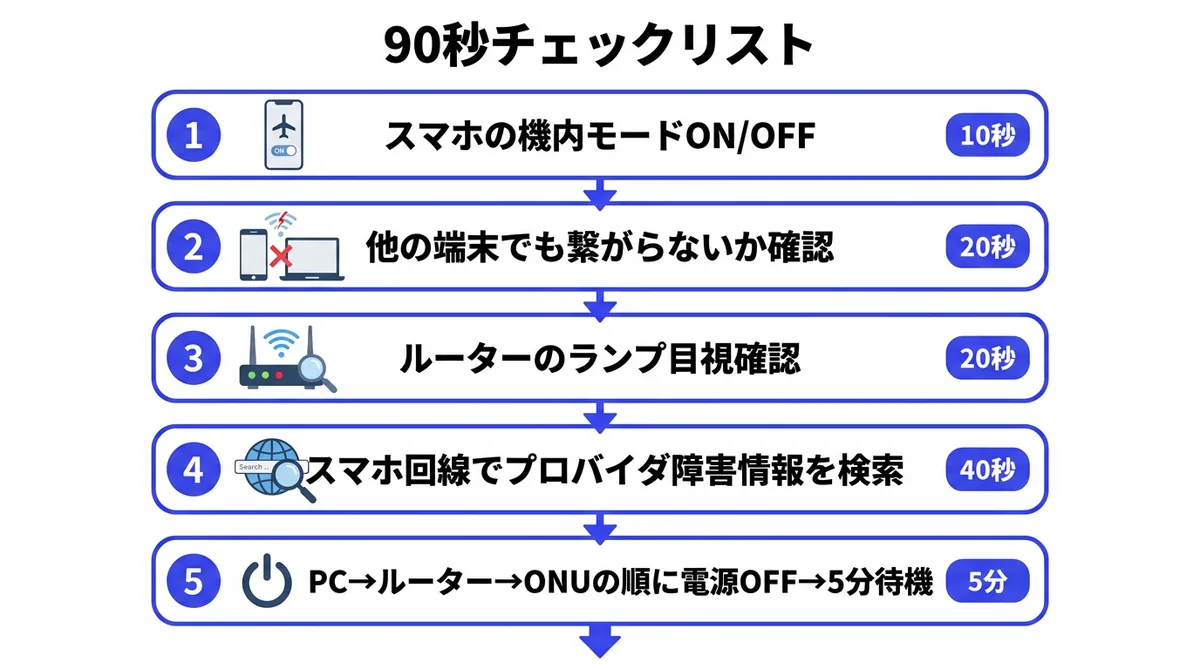
このフローで原因の8割は判明します。「自分の端末だけ繋がらない」ならステップ1、「家じゅう全滅」ならステップ4以降を疑う、という切り分けです。
私は2026年2月のZoom会議直前にこの順番でやって、ステップ2で「夫のスマホは繋がっている」と判明し、自分のMacBookをWi-Fiトグルで切り替えた瞬間に復旧しました。所要時間は45秒でした。原因が分かれば焦らずに済みます。
WiFiが繋がらない7大原因と対処法
原因を頻度順に並べると、上から順に試すのが最も効率的です。私がフリーランスWebライター5年で遭遇したトラブルもこの順番でした。
| 原因 | 典型症状 | 対処法 |
|---|---|---|
| 1. 端末側の一時不具合 | 自分の端末だけ繋がらない | 機内モードON/OFF または再起動 |
| 2. ルーター熱暴走 | 家じゅう全滅・夜だけ不安定 | 5分間電源OFFで冷却 |
| 3. 電波干渉 | 電子レンジ使用中に切れる | 5GHz帯のSSIDに切り替え |
| 4. プロバイダ障害 | 家じゅう全滅・別宅も同じ症状 | 復旧待ち(自分では直せない) |
| 5. 回線契約の問題 | 支払い忘れ・契約期限切れ | マイページで請求状況確認 |
| 6. ルーター寿命 | 4〜5年使用で頻発化 | 新型(Wi-Fi 6/6E対応)に買い替え |
| 7. 配線・モジュラージャック | 引越し直後・LANケーブル抜け | 差し直し・断線確認 |
原因1〜2:端末とルーターの一時不具合
WiFi不調の半数以上は、ルーターを5分電源OFFにするだけで直ります。ルーターは24時間電源を入れっぱなしの機器なので熱がこもりやすく、これが機器トラブルを招くと@nifty光の解説でも指摘されています。再起動の正しい手順は、下流側から切って上流側から入れること。「PC→ルーター→ONUの順に電源を切り、5分待ってから ONU→ルーター→PCの順に電源を入れる」が定石です。3秒で電源を入れ直すと放熱が間に合わず効果が出ません。
原因3:2.4GHz帯の電波干渉
WiFiの2.4GHz帯は電子レンジ・電子クッキングヒーター・コードレス電話・Bluetooth機器と同じ周波数帯を使います。NTTドコモの「おうちネットプレス」によると、これらの家電が動作中はWiFiが乱されやすく、特に電子レンジは強力な妨害源です。ルーターのSSIDが「○○-2G」と「○○-5G」の2つある場合は、5GHz帯(○○-5G)に切り替えるだけで干渉を回避できます。5GHz帯は壁を通りにくい弱点がありますが、ルーターと同じ部屋なら速度・安定性ともに上です。
私は2025年の冬、夫が朝食を電子レンジで温めている間、毎朝7時前後に必ずZoomの画質が落ちる現象に悩まされていました。原因が電子レンジだと気づいて、MacBookの接続を「自宅Wi-Fi-5G」に変えた翌日から症状はゼロになりました。同じ部屋にルーターを置いている人なら、5GHz帯への切り替えは即効性のある対処法です。
原因4〜5:回線事業者・プロバイダ側の問題
家じゅう全端末が繋がらない場合、自宅の機器ではなくプロバイダ側の障害を疑います。スマホのモバイル回線で以下を検索すると、5分以内に判別できます。
- ドコモ光:「重要なお知らせ(通信障害等)」ページ + ドコモ公式X(旧Twitter)
- NTT東日本/西日本(フレッツ光):各社の「工事・故障情報」ページ
- GMOとくとくBB・BIGLOBEなどISP:各社サポートページの「障害・メンテナンス情報」
- 全社共通の早見方法:X(旧Twitter)で「契約サービス名 障害」を検索
X検索は最も早く、復旧見込み時刻も同じ被害者の投稿で分かることが多いです。支払い忘れによる契約停止が原因の時もあり、その場合はマイページでログインすれば「未払い」表示が出ます。私はフリーランス2年目の口座変更時、引き落とし口座を移し忘れて1週間後に回線が止まったことがあります。マイページ確認は1分で済むので、障害情報と一緒にチェックする習慣をつけました。
再起動でも直らない時に疑う3つのチェックポイント
5分間の電源OFFリブートで直らない場合、原因はより根深いところにあります。次に確認する3点はこれです。
- ルーターの経年劣化:購入時期と使用年数を確認 → 4〜5年超なら買い替え検討
- セキュリティ規格の古さ:本体ラベルの対応規格(WPA2/WPA3)をチェック → WEPやWPAなら即交換
- LANケーブルや差込口の物理劣化:ケーブルを別のもので試す・差込口の埃を除去 → 断線・接触不良で即交換
ルーターの寿命は4〜5年
NTT東日本のコラム「ルーター本体の寿命は4〜5年」によると、ハードウェア寿命のほかに「通信規格の寿命(2〜6年)」「セキュリティ規格の寿命(2〜5年)」という3つの観点で考える必要があります。物理的に動いていても、古い規格のままだとサイバー攻撃の踏み台にされるリスクがあると、IPA(独立行政法人情報処理推進機構)が2023年に注意喚起しています。
私は2024年11月の引越しを機に、5年使ったルーターをWi-Fi 6対応モデルに買い替えました。価格は1万2,800円。前のルーターでは寝室で電波が届かなかった2.4GHz帯が、リビングのルーターから5GHz帯で寝室まで安定して届くようになり、夜のNetflix視聴も読み込みが消えました。1万円ちょっとの投資で在宅作業のストレスがゼロになったので、安かったと感じます。
セキュリティ規格が古いと「踏み台」リスク
家のルーターを5年以上交換していない場合、WEPやWPAといった旧式のセキュリティ規格のまま使い続けている可能性があります。これらは現在の解読技術ではすぐに突破される水準で、知らないうちに自宅回線がサイバー攻撃の中継点(踏み台)として使われるリスクが残ります。WPA3対応の現行モデルへの切り替えは、繋がらない問題と同時にセキュリティ問題も一気に解決できる手段です。
困った時の連絡先と対応の流れ
自分でできることをやり尽くしても直らない場合、誰にどう連絡するかで復旧スピードが変わります。連絡先は症状ごとに分かれます。
| 症状 | 連絡先 | 準備するもの |
|---|---|---|
| 家じゅう全滅・障害情報なし | 契約しているプロバイダ(ISP)サポート | 契約者番号・お客様ID |
| 賃貸の備付けWi-Fi(無料Wi-Fi物件) | 大家または管理会社 | 部屋番号・契約書 |
| ルーター本体の故障疑い | メーカーサポート(バッファロー・NEC等) | 型番・購入時期・保証書 |
| 光回線の物理工事が必要 | NTT東/西日本(フレッツ系)・KDDI(au光)等 | 引込み口の状況 |
連絡前に「いつから・どこで・何の端末で・どんな症状」をメモしておくと、サポート担当者の切り分けが早く進みます。私が以前ソフトバンク光のサポートに電話した時は、「3日前から夜だけ遅い、家じゅうの端末、再起動済み」と最初に言ったら、向こうが10秒で「夜間の輻輳ですね、IPv6方式に変えましょう」と即答してくれて、その場で設定変更まで完了しました。情報を整理して伝えるだけで対応スピードは段違いです。
無料Wi-Fi付き物件の場合、自分ではルーターを買い替えられません。トラブルは管理会社か大家に連絡し、共用機器の交換を依頼します。修理費用は基本的に貸主負担ですが、利用規約で「自己責任」とされているケースもあるので契約書を先に確認しましょう。
二度と困らないWiFi快適環境の3つの習慣
復旧した後、同じトラブルを繰り返さないために、私が始めた3つの習慣を紹介します。どれも費用ゼロか低コストで効果が大きかったものです。
- 月1回のルーター電源OFFリブート(月初の日曜午前):5分間の電源OFFで熱暴走による不調を予防
- ルーターを家電から1m以上離す(常時):電子レンジ・電子クッキングヒーター等との電波干渉を回避
- 5GHz帯SSIDを優先接続に設定(1回設定すれば常時有効):2.4GHz帯の混雑を回避し速度・安定性UP
私は2025年4月から月初の日曜朝にルーター再起動をルーチン化していて、それ以降「夜だけ遅い」現象は一度も起きていません。電子レンジから1m以上離すレイアウトに変えたのは2025年5月で、朝のZoom画質も安定しました。5GHz帯の優先接続はMacBookとiPhoneのWi-Fi設定で1分で済みます。やっておくと「いざという時の自己診断」も早く回せます。
外出先でフリーWiFiを使う方は、セキュリティ面のリスクも合わせて押さえておくと安心です。
フリーWi-Fiは危険|3つのリスクとカフェで安全に使う対策
一人暮らしや引越しでWiFi契約を見直したい方は、回線3種の料金・速度比較も参考になります。
通信費そのものを下げたい方は、平均額と節約の急所をまとめた記事もどうぞ。
よくある質問
WiFiが繋がらない時、最初に何をすべき?
スマホの機内モードをON→OFFに切り替えるのが30秒で済む最速の方法です。それで直らなければ、別の端末でも繋がるか確認します。自分の端末だけなら端末側、家じゅうならルーターやプロバイダを疑います。
ルーターの再起動は何分間電源を切るのが正解?
5分です。PC→ルーター→ONUの順に電源を切り、5分待ってから ONU→ルーター→PC の順に電源を入れます。3秒で再投入すると放熱が間に合わず、効果が出ません。
プロバイダ障害かどうかをすぐ確認する方法は?
X(旧Twitter)で「契約サービス名 障害」と検索するのが最速です。同じ症状の投稿が並んでいれば障害確定、公式アカウントの障害告知も同時にチェックできます。プロバイダ公式の「障害・メンテナンス情報」ページでも公式情報が出ます。
ルーターの買い替え目安は何年?
本体寿命は4〜5年が目安です。NTT東日本のコラムでも同様の数値が示されています。物理的に動いていても、通信規格(Wi-Fi 5以前)やセキュリティ規格(WEP/WPA)が古い場合は、より早めの買い替えが推奨されます。
賃貸の備付けWi-Fiが繋がらない時はどうすればいい?
管理会社または大家に連絡して、共用Wi-Fi機器の状態確認や交換を依頼します。自分でルーターを買い替えるのではなく、貸主側対応が原則です。契約書で自己責任になっていないかは念のため確認しましょう。
- NTT東日本「ルーター本体の寿命は4〜5年!疑うべき症状や対処法・買い替えの時期を解説」
- @nifty光「Wi-Fiが急に繋がらなくなった原因と7つの解決方法」
- NTTドコモ「おうちネットプレス|Wi-Fiの電波干渉とは?干渉が生じる原因と対処方法」
- NTTドコモ「重要なお知らせ(通信障害等)」
- IPA(独立行政法人情報処理推進機構)「古いルーターのサイバー攻撃踏み台リスクに関する注意喚起」2023年
- 総務省「情報通信白書|家庭の通信機器利用動向」

この記事を書いた人
みく フリーランスWebライター
夫と二人暮らしのフリーランスWebライター(活動歴5年)。「電気代って高くない?」がきっかけで暮らしの固定費を調べるように。公式データと自分の家計でひとつずつ確認した結果だけを、忙しい人が最短で判断できるようまとめています。