
※ この記事には広告・PRが含まれています
「カフェのフリーWi-Fi、なんとなく繋いでるけど大丈夫?」と気になったことはありませんか。私はフリーランスのWebライターを5年やっていて、月のうち半分はカフェやコワーキングで仕事をしています。2025年8月、駅前のカフェでフリーWi-Fiに繋いだまま納品データを送ろうとしたとき、画面の端に見慣れない「証明書エラー」の警告が出てヒヤッとしました。あとから調べたら、その店のWi-Fiは暗号化されていなくて、まさに通信傍受されやすい状態だったんです。
結論から言うと、フリーWi-Fiの危険性は「通信傍受」「なりすまし」「マルウェア感染」の3種類に集約できます。ただし、正しい対策を覚えれば便利に使えます。この記事では、IPA(情報処理推進機構)と総務省の公式データをもとに、危険性の具体例と、カフェで安全に使うための対策を、私の実体験を交えて整理しました。
フリーWi-Fiの3つの危険性|通信傍受・なりすまし・マルウェア
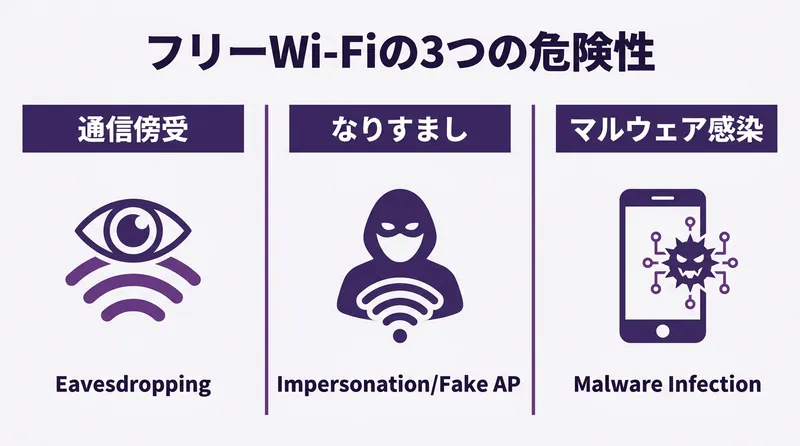
IPAが公開している「公衆無線LAN利用に係る脅威と対策」では、フリーWi-Fiの危険性を大きく4つに分類していますが、個人利用で特に注意すべきは以下の3つです。
| 危険の種類 | 何が起きる? | 被害の例 |
|---|---|---|
| 通信傍受(盗聴) | 暗号化されていない通信を第三者が読み取る | ID・パスワード、メール本文の流出 |
| なりすまし(偽AP) | 店名そっくりの偽Wi-Fiに繋がせて情報を抜く | クレカ番号、SNSアカウントの乗っ取り |
| マルウェア感染 | 悪意あるアクセスポイント経由で不正プログラムを送り込まれる | スマホ・PCの遠隔操作、ファイル暗号化 |
総務省が公開した令和4年度の調査では、公衆Wi-Fi利用に「不安を感じる」と回答した人は64.6%に上りました。多くの人が漠然と怖いと思いつつ、対策がわからないまま使っている、というのが日本のフリーWi-Fi事情です。
通信傍受は「カフェの隣のテーブル」でも起きる
暗号化されていないフリーWi-Fiは、電波を拾える距離にいる第三者であれば、特殊な機材なしでも通信内容を見られる場合があります。私が2025年8月にヒヤッとしたのも、まさにこのパターン。納品PDFは個人情報を含むので、その場で接続を切ってモバイル回線(テザリング)に切り替えました。
なりすましWi-Fiは「店名と同じSSID」で油断を誘う
「STARBUCKS_FREE」や「CAFE_GUEST」のような、いかにもそれっぽい名前のWi-Fiが偽物のことがあります。攻撃者がノートPCで偽APを立てて、客が間違えて接続するのを待つ手口です。一度繋がせれば、通信内容も入力フォームの中身も筒抜けになります。
マルウェア感染は「ファイル共有設定」が引き金になりやすい
パソコンの「ネットワーク共有」が有効なまま公衆Wi-Fiに接続すると、同じネットワーク上の他端末から侵入されるリスクが高まります。Windows・macOSとも、初回接続時に「パブリックネットワーク」を選んでおくのが安全です。
カフェ・空港でフリーWi-Fiを安全に使う5つの対策
「使ってはいけない」ではなく「リスクを下げて使う」が現実的なゴールです。私は外出先で月60時間ほどカフェ作業をしますが、以下の5つを実践すれば日常のWeb閲覧やGoogleドキュメント編集は問題なく回せています。
| 優先度 | 対策 | 難易度 |
|---|---|---|
| ★★★ | HTTPS(鍵マーク)のサイトしか開かない | 低 |
| ★★★ | ID・パスワード・クレカ番号を入力しない | 低 |
| ★★★ | VPNアプリを入れて常時接続する | 中 |
| ★★ | ファイル共有・AirDropをオフにする | 低 |
| ★★ | OS・アプリを最新版にアップデートする | 低 |
私が一番効果を感じたのは、3番目のVPN常時接続です。2025年9月にNordVPNを月額500円程度で契約してから、カフェWi-Fiでも自宅と同じ感覚で仕事できるようになりました。証明書エラーの警告も出なくなり、心理的な負担が一気に減りました。
HTTPSサイトの鍵マークは「最低限の防衛線」
ブラウザのアドレスバーに鍵マーク(HTTPS)が表示されていれば、サイトとあなたの通信は暗号化されています。フリーWi-Fi経由でも、HTTPS通信の中身は基本的に傍受されません。ただし、どのサイトを見ているか(URL)は読み取られるので過信は禁物です。
絶対に入力してはいけない情報
- ネットバンキングのID・パスワード
- クレジットカード番号・セキュリティコード
- マイナンバー
- 会社の機密情報(社内システムのログイン)
これらをフリーWi-Fi経由で入力するのは、私自身もNGルールにしています。家計に関わる作業は自宅Wi-Fiかモバイル回線で行うのが鉄則です。
ファイル共有・AirDropのオフ手順
iPhoneは「設定 → 一般 → AirDrop → 受信しない」、Macは「システム設定 → 一般 → 共有」で全項目をオフ。Windowsは「設定 → ネットワーク → 公衆Wi-Fi接続時はパブリックを選ぶ」だけで、ファイル共有が自動でオフになります。私は外出時、AirDropは常にオフ運用です。
危ないフリーWi-Fiの見分け方|接続前のチェック習慣
「どのWi-Fiが危ないかパッと判断したい」という方向けに、避けるべきWi-Fiの特徴を4つにまとめました。スマホのWi-Fi一覧画面で確認できる項目です。
| 避けるべき特徴 | 判断のサイン | 理由 |
|---|---|---|
| パスワード不要 | 「鍵マークなし」で接続できる | 暗号化なし=通信が筒抜け |
| 店名と微妙に違う | 「Starbacks_Free」など綴り違い | 偽AP(なりすまし)の可能性大 |
| 暗号化方式がWEPまたは「なし」 | 接続情報詳細にWEP表記 | WEPは数分で解読される旧方式 |
| ログイン後に個人情報を要求 | 誕生日や住所まで聞かれる | 正規のフリーWi-Fiは過剰要求しない |
私の場合、初めて入るカフェでは店員さんに「Wi-FiのSSIDはどれですか?」と直接聞くことにしています。2025年10月、銀座のカフェで「STARBUCKS_GUEST」と「STARBUCKS_FREE_2」の2つが見えて、店員さんに確認したら正解は前者。後者は不明なAPでした。一手間ですが、もっとも確実な見分け方です。
接続直後に「証明書エラー」「セキュリティ警告」「ブラウザの鍵マークが赤」のいずれかが出たら、その場で切断してください。中間者攻撃を受けている可能性があります。
WPA3 → WPA2 → WEP の安全性ランク
総務省の最新ガイドライン(2025年3月改訂)では、WPA3またはWPA2を選ぶことが推奨されています。WEPは2000年代の暗号方式で、現在は数分で解読されます。スマホのWi-Fi詳細画面で「セキュリティ:WPA2」「WPA3」と書かれていればOK、「WEP」「なし」は避けましょう。
VPNは必要?個人がフリーWi-Fi対策に使うツールの選び方
「VPNって本当に必要?」とよく聞かれます。結論は、外出先でフリーWi-Fiを月10時間以上使う人なら導入すべきです。月額500円〜1,000円程度で、通信全体を暗号化できるので投資対効果が高いです。
VPN(Virtual Private Network)は、あなたのスマホ・PCと安全なサーバーの間に「暗号のトンネル」を作る仕組み。フリーWi-Fi経由でも、トンネルの中の通信内容は誰にも読めません。
個人向けVPNの選び方|3つの基準
VPN選びの3チェックポイント
- 運営会社:本社所在地と運営年数が明記されているか確認。所在地不明・運営2年未満の新興サービスは避ける
- ノーログ方針:「通信記録を残さない」と公式に明記しているサービスを選ぶ。ログ保持を匂わせる記載があるものはNG
- 料金体系:月額500〜1,500円が個人向けの相場。「完全無料」を強く謳うVPNは収益源を疑うこと
私は2025年9月から月500円程度のVPNを使っていますが、設定はアプリを入れてボタン1つでオン/オフ切り替えるだけ。難しい知識は不要でした。逆に「無料VPN」は通信ログを売って収益化しているケースがあり、本末転倒なのでおすすめしません。
VPN以外の代替策|モバイル回線テザリング
「VPNを契約するほどでもない」という方は、スマホのテザリングでPCを繋ぐのが手軽な代替策です。私もVPNを契約する前は、月15GBの通信プランで自分自身のモバイル回線をPCに飛ばしていました。データ容量を消費する代わりに、安全性は格段に上がります。
家のWi-Fi環境ごと見直したい方は、こちらの記事もどうぞ。
VPN専用サービスを単体で契約するほかに、ウイルス対策とVPNをひとつにまとめた総合セキュリティソフトを選ぶ方法もあります。フリーWi-Fiを使うのが月に数回程度なら、VPNを別契約で増やすより、普段のウイルス対策とセットにしたほうが管理する契約が増えません。
- ✓ フィッシング対策を全モデルに搭載(偽サイトへのアクセスをブロック)
- ✓ プレミアム以上はVPNを同梱(プレミアム3台/アルティメット10台)
- ✓ 30日間の無料体験版で動作の軽さを試せる

逆に、フリーWi-Fiを毎日のように使う人や、海外からのアクセスが必要な人は、通信速度と接続先サーバーの選択肢で専用VPNのほうが有利な場面もあります。用途の頻度で選び分けてください。
フリーWi-Fiで被害にあったら?通報先と初動対応
万が一、なりすましWi-Fi接続後に「身に覚えのないログイン通知」が来たり、SNSが乗っ取られたりした場合の初動対応をまとめました。最初の30分の対応で被害が拡大するか止まるかが決まります。
- 0〜30秒:接続中のWi-Fiを切断、機内モードへ。これ以上の情報流出を止める最優先アクション
- 1〜15分:各サービスのパスワード変更。自宅Wi-Fiまたはモバイル回線で実行し、使い回しは全部変える
- 16〜20分:2段階認証を有効化。Google・Apple・SNS・銀行の順で設定
- 21〜30分:クレカ会社に不正利用照会。カード裏面の番号からオペレーターに直接連絡
- 30分以降:警察または都道府県警サイバー犯罪相談窓口に通報。被害金額の確定と証拠保全のため
私自身は幸いまだ被害ゼロですが、フリーランスの仕事仲間で「カフェWi-Fi接続後に楽天アカウントが乗っ取られて1万円分の不正購入があった」という話を2025年11月に直接聞きました。その方は気づくのが翌朝で、すでに商品が発送されていたそうです。30分以内に気づくか、半日経って気づくかで損害額が変わるのが現実です。
サイバー犯罪相談の窓口
- 警察庁サイバー犯罪相談窓口:各都道府県警の「サイバー犯罪相談窓口」電話番号一覧が警察庁のWebサイトに掲載
- 消費者ホットライン「188」:金銭被害が出た場合の最寄りの消費生活センターに繋がる
- 各サービスの公式サポート:楽天・Amazon・SNS各社は不正アクセス専用フォームを設置
よくある質問
Q1. フリーWi-Fiは絶対使わない方がいいですか?
A. 絶対NGではありません。HTTPS閲覧やGoogleマップ確認など「閲覧だけ」の用途は比較的安全です。ただし、ID・パスワード・クレカ情報の入力だけは避けてください。
Q2. iPhoneとAndroidで危険性に差はありますか?
A. 基本的なリスクは同じです。ただしiPhoneは「プライベートWi-Fiアドレス」機能、Androidは「ネットワーク使用警告」機能が標準搭載されているので、設定を有効にしておくとリスクを減らせます。
Q3. 鍵マーク付きのフリーWi-Fiなら安全ですか?
A. 暗号化はされていますが、パスワードを多数の利用者で共有する公衆Wi-Fiは「同じネットワーク上の他端末からの覗き見」リスクが残ります。VPN併用が安全です。
Q4. 無料VPNは使ってもいいですか?
A. 推奨しません。無料VPNは通信ログを広告会社に販売して収益化するケースが報告されており、目的(プライバシー保護)と矛盾します。月500円〜の有料VPNを選んでください。
Q5. ホテルのWi-Fiもカフェと同じ危険性がありますか?
A. はい、原則同じです。むしろビジネスホテルは出張中のメール業務などで重要情報を扱いやすいので、VPN必須レベルと考えてください。
まとめ|フリーWi-Fiは「使い方」さえ覚えれば便利な味方
- 3つの危険:通信傍受・なりすまし・マルウェア感染
- 最重要対策:HTTPS確認、重要情報を入力しない、VPN常時接続
- 見分け方:パスワード不要・店名と微妙に違う・WEP暗号は避ける
- 被害時の初動:30分以内にWi-Fi切断→パスワード変更→2段階認証
私自身、フリーWi-Fiは「危ないから禁止」ではなく、「ルールを守れば月数千円の通信費が浮く便利ツール」と捉えています。次のアクションとしては、まずVPNアプリを1つ契約すること。月500円程度の投資で、外出先での仕事効率と安心感が一気に変わります。今日カフェに行く予定があるなら、出かける前にAirDropと共有設定をオフにする。これだけで体感の安心感は確実に変わります。
- 総務省「無線LAN(Wi-Fi)の安全な利用(セキュリティ確保)について」
https://www.soumu.go.jp/main_sosiki/cybersecurity/wi-fi/ - IPA「公衆無線LAN利用に係る脅威と対策」
https://www.ipa.go.jp/security/reports/technicalwatch/hjuojm0000005mkw-att/000051453.pdf - 総務省「公衆無線LAN利用に関する意識調査」(令和4年度)
https://www.soumu.go.jp/main_content/000897265.pdf

この記事を書いた人
みく フリーランスWebライター
夫と二人暮らしのフリーランスWebライター(活動歴5年)。「電気代って高くない?」がきっかけで暮らしの固定費を調べるように。公式データと自分の家計でひとつずつ確認した結果だけを、忙しい人が最短で判断できるようまとめています。