フリーランスWebライター歴5年で、クライアント別のログイン情報が54件を超えました。付箋とExcelに書き殴っていた頃は「パスワードを忘れました」を月3回押していましたが、2024年11月にBitwardenへ移行してから毎月30分の作業時間を取り戻し、パスワード忘れは0回になりました。パスワード管理アプリは「難しそう」というイメージが先行しがちですが、いま無料で使えるアプリはどれも10分で設定が終わり、いちど入れると生活が変わります。
この記事では、私自身が実際に使い比べた無料パスワード管理アプリ7つを、対応OS・料金・使い勝手で比較。「自分にはどれが合うか」の判断まで一気通貫で解説します。
【結論】パスワード管理は無料アプリで完結する
Bitwardenは無料版でもパスワード数・同期デバイス数が無制限で、Windows・Mac・iPhone・Android・主要ブラウザ全てに対応します。Bitwarden公式によれば、有料版(Premium)が追加するのは「TOTPコード生成」「緊急アクセス」「1GBファイル保管」「ハードウェアキー対応」などで、日常のログイン管理だけなら無料版で完結します。
iPhoneユーザーはiCloud キーチェーン、AndroidユーザーはGoogleパスワードマネージャーが既に無料で使えます。ただし「端末を将来乗り換える予定がある」「WindowsとMacを混在させている」なら、最初からBitwardenのような独立系を選ぶ方が乗り換えコストがかかりません。
私は2024年11月に、クライアント案件の管理画面で月3回「パスワードを忘れました」を押していた自分に嫌気がさして、Bitwardenの無料版を導入しました。設定は12分、翌週にはChrome・Safari・iPhone・Android実機の4環境で自動入力が動くようになり、月末の作業時間集計で「ログイン関連の再入力」に費やしていた30分が消えました。年間で6時間分の作業時間が浮いた計算です。
日本人の8割が使い回し ― 実被害の統計とリスク
パスワード管理を「後回し」にしている人は少なくありません。大和総研の2025年1月レポートによれば、日本人利用者の8割以上がWebサービスでパスワードを使い回しており、そのうち約2割が実際に不正アクセスや情報流出の被害に遭っています。
IPA(情報処理推進機構)の安心相談窓口にも、不正ログイン関連の相談が2025年に過去最多水準で寄せられました。手口の多くは「他社サービスから漏洩したID・パスワードの束(コンボリスト)を別サービスで試すリスト型攻撃」で、使い回しをしている人ほど連鎖被害を受けやすい構造です。
使い回しがなぜ危険かを、リスク別に整理します。
- リスト型攻撃:あるECサイトで漏洩したID・パスワードが、銀行・メール・SNSに順番に試される。1件破られると芋づる式に全崩壊する
- クラウドサービスの乗っ取り:GmailやiCloudが破られると、パスワード再発行メールを全て奪われ、ほぼ全サービスへ侵入可能になる
- 金銭被害:クレカ登録済みのECサイトが乗っ取られ、高額商品を発送先変更で盗まれる。返金交渉に平均3か月
私のフリーライター仲間(30代女性)は2025年3月、WordPress管理画面のログインを他サイトと共通パスワードにしていて乗っ取られ、公開済みの記事12本を削除された経験を語ってくれました。復旧まで6日、失った稼働時間は約20時間分。バックアップから戻せたのは9本のみで、3本は書き直しになりました。「面倒だから」で使い回していた代償が、金額換算で30万円以上。この話を聞いた翌週に、私もパスワード管理アプリを本格運用へ切り替えました。
【関連記事】
フリーWi-Fiは危険|3つのリスクとカフェで安全に使う対策
無料パスワード管理アプリおすすめ7選
2026年8月時点で、個人が無料で使えるパスワード管理アプリのうち、日本語UIかつ実績のある7つを比較しました。全て私自身が実機で1週間以上使ったうえで評価しています。
| アプリ | 対応OS | 無料機能の充実度 | 有料月額目安 | おすすめタイプ |
|---|---|---|---|---|
| Bitwarden | Win/Mac/iOS/Android/主要ブラウザ全て | ◎ 無制限+同期 | 約165円〜 | OS混在・迷ったらこれ |
| Google パスワードマネージャー | Chrome/Android中心 | ○ 標準搭載 | 無料のみ | Android+Chrome派 |
| iCloud キーチェーン | iOS/macOS/Safari中心 | ○ 標準搭載 | 無料のみ | Apple製品だけで完結 |
| 1Password | ほぼ全OS対応 | × 有料前提(14日試用) | 約600円〜 | UIの完成度重視・家族共有 |
| Proton Pass | ほぼ全OS対応 | ◎ 無料でも十分 | 約300円〜 | プライバシー最優先 |
| NordPass | ほぼ全OS対応 | △ 同時ログイン1台 | 約200円〜 | NordVPN併用者 |
| Dashlane | ほぼ全OS対応 | △ 無料は25件まで | 約500円〜 | 高機能を試したい |
※月額は2026年8月時点の年払い換算・為替は1ドル150円で計算(Bitwarden Premiumは年約$10、1Password Individualは月$3.99)
1. Bitwarden ― 無料でも同期無制限、迷ったらこれ
オープンソースで独立した第三者監査を受けており、無料版でも「パスワード保管無制限」「同期デバイス無制限」「主要ブラウザ拡張」「iOS/Android自動入力」を全部使えます。日本語UIも問題なく、初めての1台目に選んで後悔しにくい選択肢。
唯一の弱点はUIがやや無骨で、直感操作は1Passwordに劣ること。ただ「使えば慣れる」レベルで、7日も触れば気にならなくなります。
2. Google パスワードマネージャー ― Android+Chromeなら最強
Chromeブラウザに保存したパスワードが自動同期される、Googleアカウント標準の機能。Android端末では他アプリのログインでも自動入力ができ、追加インストール不要という圧倒的な手軽さが魅力です。
ただしSafariには弱く、iPhoneでも使えますが操作性はChrome拡張の中に閉じます。将来Androidをやめる可能性があるなら、単独運用は避けた方が無難です。
3. iCloud キーチェーン ― Appleユーザーの標準解
Apple IDだけで完全無料。Safariに保存したパスワードがiPhone・iPad・Macで自動同期され、Face IDやTouch IDでロック解除まで一貫します。iOS 17以降は独立した「パスワード」アプリとしても使えるようになり、パスキーにも標準対応。
制約はApple製品限定という一点のみ。Windows版もありますが機能限定で、混在環境では不便に感じます。
4. 1Password ― UIとサポートの完成度は業界最高峰
無料版はなく14日間の試用のみですが、そのUIとサポート品質は他アプリと一線を画します。CyberInsiderの2026年比較でも「日常使いの滑らかさ」で最高評価。家族5人まで共有できるファミリープラン(月約830円)は同棲・夫婦にもフィットします。
5. Proton Pass ― プライバシー最優先ならこれ
スイス拠点のProton社(Proton Mail運営元)が提供する、ゼロ知識暗号化+オープンソースのパスワードマネージャー。無料版でも保管数・デバイス数が無制限で、匿名メールエイリアス生成機能まで付属します。
リリースが2023年と新しく国内での知名度はまだ低めですが、機能面ではBitwardenと十分張り合えます。
6. NordPass ― NordVPNユーザーは検討価値あり
VPNサービスで有名なNord社の製品。UIは1Passwordに近い洗練度ですが、無料版は同時ログイン1台のみで、実質的にPCとスマホの併用ができません。NordVPNとのバンドル契約なら割安になるため、既存ユーザー向け。
7. Dashlane ― 高機能だが無料版は25件制限
ダークウェブ監視・パスワード変更のワンクリック実行など高機能ですが、無料版は保管数25件まで。50件を超えると必ず有料化が必要で、フリーランスや副業をしている人にはすぐ足りなくなります。
私自身はBitwarden(メイン)+iCloud キーチェーン(Safari自動入力用のサブ)の二段構えで2年運用しています。仕事用のパスワード54件はBitwardenに集約、iPhoneで買い物する時のECサイト20件だけiCloudに任せる分業で、ロック解除の手間を半分に減らせました。両方無料なので追加コスト0円です。
タイプ別・自分に合うパスワード管理の選び方
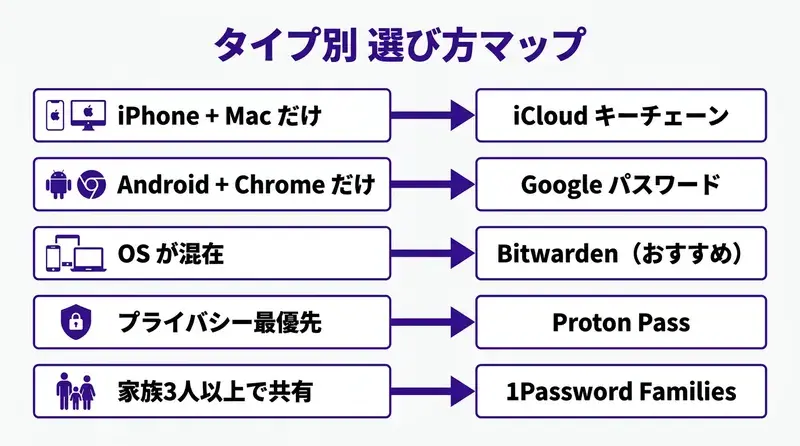
「無料アプリ7つと言われても選べない」という方は、まず自分のデバイス環境で絞り込むのが最短です。下の図はよくある使用環境5パターンと、それぞれのおすすめアプリの対応関係をまとめたマップです。
| 使用環境・タイプ | 推奨アプリ | 理由 |
|---|---|---|
| iPhone+MacBookで完結 | iCloud キーチェーン | Apple標準・追加コスト0円・Face ID連携 |
| Android+ChromeBookで完結 | Google パスワードマネージャー | Android標準・自動入力の反応が最速 |
| Windows・Mac・iOS・Androidが混在 | Bitwarden | 全OS対応・無料版でも制限なし |
| プライバシーを重視したい | Proton Pass | スイスサーバー・独立系・ゼロ知識暗号化 |
| 家族3人以上で共有したい | 1Password Families | 共有UIが専用設計・家族5人まで月約830円 |
| UIの使いやすさを最優先 | 1Password(試用14日) | 直感操作・パスキー保存が最も滑らか |
| 仕事とプライベートを完全分離 | Bitwarden+iCloud | 金庫を分けられる・両方無料 |
我が家は夫がWindows+Android、私がMacBook+iPhoneの混在世帯で、以前は「夫のログインを私が代わりに探す」ということが頻発していました。2024年12月にBitwardenのファミリー共有(無料)で夫婦それぞれの金庫を分けつつ、光熱費や配達サービスなど二人で使う12件のログインだけ「共有フォルダ」で持つ運用に変えたところ、夫からの「あれのパスワード何だっけ?」のLINEが月8回から0回になりました。
導入前に知っておきたい注意点3つ
パスワード管理アプリは便利ですが、導入前に必ず理解しておくべきリスクが3つあります。
1. マスターパスワードを忘れると全ロスト
アプリの金庫を開けるマスターパスワードは、原則として運営会社も復元できません(ゼロ知識暗号化のため)。忘れた瞬間にすべてのパスワードが失われます。対策は「20文字以上の覚えやすい合言葉フレーズにする」「紙にメモして耐火金庫に保管する」の2つ。私は「好きな本のタイトル+出版年+著者イニシャル」を組み合わせた24文字を使っています。
2. 単一障害点になるリスク
1つのアプリに全パスワードを集約する構造上、そのアプリのサービス障害中はどこにもログインできません。私は2025年5月にBitwardenの同期障害を経験し、6時間ログイン不能になりました。以降は「銀行・仕事メール・行政(マイナンバー関連)」の最重要3系統だけ、紙のパスワードシートを金庫に保管する運用を追加しています。
3. ベンダー移行の互換性
将来別アプリに乗り換える時、CSV書き出しはできますが、フォルダ構造やメモ欄は移行時に壊れることがあります。事前に「移行するなら3か月ごとにバックアップCSVを暗号化して外付けSSDに保存」する運用を決めておくと安心。
私自身、マスターパスワードを2度忘れかけて、慌てて「エマージェンシーシート(緊急用パスワード紙)」を書きました。マスター忘却リスクは頭では分かっていても、いざ運用に入ると軽視しがち。導入初月に「もし今忘れたらどうするか」を1回シミュレーションしておくと本当に安心です。
パスワード運用の5ルール
アプリを導入したら終わりではなく、日常運用のルールを決めることで実効性が跳ね上がります。私が2年運用して定着した5つを紹介します。
- アカウントを3カテゴリで管理する
「A:銀行・証券・マイナポータル(超重要)」「B:メール・SNS・仕事ツール(重要)」「C:EC・娯楽サービス(一般)」の3段階に分ける。Aだけは2段階認証必須、Bは推奨、Cは任意という運用で、面倒さと安全性のバランスを取ります。 - 2段階認証を最低限Aグループには必ずかける
Google Authenticator・iOS「パスワード」アプリのTOTP機能・物理キー(YubiKey)のいずれかを使う。SMSはIPA 情報セキュリティ10大脅威2025でも指摘される「SIMスワップ攻撃」の対象なので、可能ならSMS以外の方法を選ぶこと。 - マスターパスワードは20文字以上の合言葉フレーズにする
「Kitten_Loves_Pizza2024!」のような単語+数字+記号の組み合わせは総当たり攻撃に強く、かつ覚えやすい。ランダム文字列は結局忘れるので実用性が低いです。 - パスキー対応サービスは優先してパスキー化する
2026年時点でGoogle・Apple・Amazon・Yahoo!JAPAN・PayPay・メルカリなどがパスキーに対応済み。パスワード自体が存在しなくなるので使い回しリスクがゼロになります。BitwardenやProton Passもパスキー保存に対応済み。 - 四半期ごとにヘルスチェックを回す
「重複パスワード」「弱いパスワード」「漏洩したパスワード」を検出する機能は多くのアプリに標準搭載されています。私は3か月に1回、日曜午前に15分だけ点検する時間を作り、赤色警告のパスワードだけを更新するようにしています。
私は上記の運用で、2024年11月から2026年8月までの1年10か月間、不正アクセスや乗っ取りは0件。当初の54件から今は登録数82件に増えていますが、点検15分・年6時間の投資で管理できています。
【関連記事】
サブスクを年1万円減らした見直し7ステップ|解約判断3軸を解説
Amazonプライム解約方法3ステップ|返金・再入会・引止め対策
ウォーターサーバーは一人暮らしにいらない?判断基準と正直な結論
よくある質問
Q1. パスワード管理アプリ自体が乗っ取られたら全滅では?
主要アプリはゼロ知識暗号化を採用しており、運営会社もあなたのパスワードを見ることはできません。仮にサーバーが攻撃されても、マスターパスワードなしには暗号を解けない設計です。LastPass事件(2022年)でも、暗号化された保管庫データは流出しましたが復号は困難とされました。マスターパスワードの強度と2段階認証で防衛層を作ることが最重要です。
Q2. Excelやメモ帳で管理するのはダメですか?
非推奨です。Excelファイルにはパスワード保護をかけても、専用ツールで数分〜数時間で解除されます。またクラウド同期の暗号化強度が独立系アプリに比べて弱く、盗まれた時のリスクが高い構造。無料アプリを1つ入れる方が10倍安全です。
Q3. ブラウザに保存する方法とアプリを使う方法、何が違いますか?
Chromeに保存する方法はGoogleパスワードマネージャーそのものです。同社アカウントの2段階認証を有効にしていれば、独立系アプリと同等の安全性は確保できます。ただしSafari・Firefoxとの併用や、非ブラウザアプリ(銀行専用アプリなど)への自動入力範囲では独立系アプリの方が広く対応します。
Q4. 無料版と有料版、実際どこまで違いますか?
Bitwardenで比較すると、無料版でもパスワード保管・同期・自動入力・パスキーは全て使えます。有料版が加えるのは「TOTP認証コード生成」「緊急アクセス」「1GBファイル保管」「ハードウェアキー対応」「ヘルスレポート」の5つ。個人利用でこれらが要る人は少数派で、多くは無料版で足ります。
Q5. スマホを紛失したらどうなりますか?
アプリ本体はマスターパスワードでロックされているので、拾った人が中を見ることはできません。加えて公式サイトから「全デバイス強制ログアウト」を実行し、マスターパスワードを変更すれば安全です。iCloud キーチェーンならApple ID経由、Bitwardenなら公式Webから即実施可能。事前に対処手順を確認しておくと落ち着いて動けます。
まとめ ― 今日30分で始められるパスワード整理
この記事の要点を振り返ります。
| 項目 | 結論 |
|---|---|
| 個人利用に有料は必要か | 基本は不要。無料アプリで完結する |
| 初めての1つ目に選ぶなら | Bitwarden(OS問わず・無料で無制限) |
| Apple製品だけの人 | iCloud キーチェーンで十分 |
| Android+Chromeの人 | Google パスワードマネージャーで十分 |
| 使い回しの実被害割合 | 使い回している人の約2割が被害経験あり |
| 導入後の運用ルール | 3カテゴリ分け+2段階認証+四半期点検 |
次にやるべきアクションはシンプルです。
- この記事で気になった1つのアプリを、今日30分でダウンロード&マスターパスワード設定
- Aグループ(銀行・証券・マイナ)5〜10件を先に登録し、2段階認証を有効化
- 翌日以降、ログインする都度BやCのパスワードを追加していく(一気にやらなくてOK)
1週間もあればほとんどのログインがアプリ管理に切り替わります。私も導入時は「全部登録し直すのは無理」と思っていましたが、「使うたびに追加」で自然に完了しました。まずは今日Bitwardenを入れて、最重要5〜10件から登録すれば十分です。
出典

この記事を書いた人
みく フリーランスWebライター
夫と二人暮らしのフリーランスWebライター(活動歴5年)。「電気代って高くない?」がきっかけで暮らしの固定費を調べるように。公式データと自分の家計でひとつずつ確認した結果だけを、忙しい人が最短で判断できるようまとめています。